
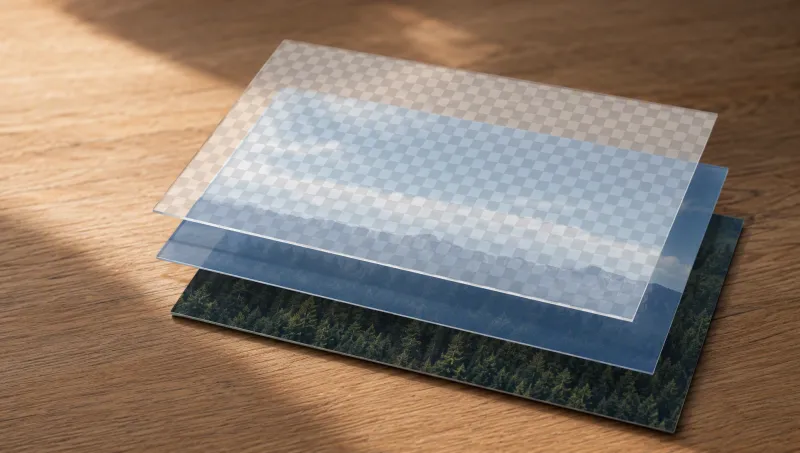
用圖層搭建照片
一次只調一層,不必整圖重來。
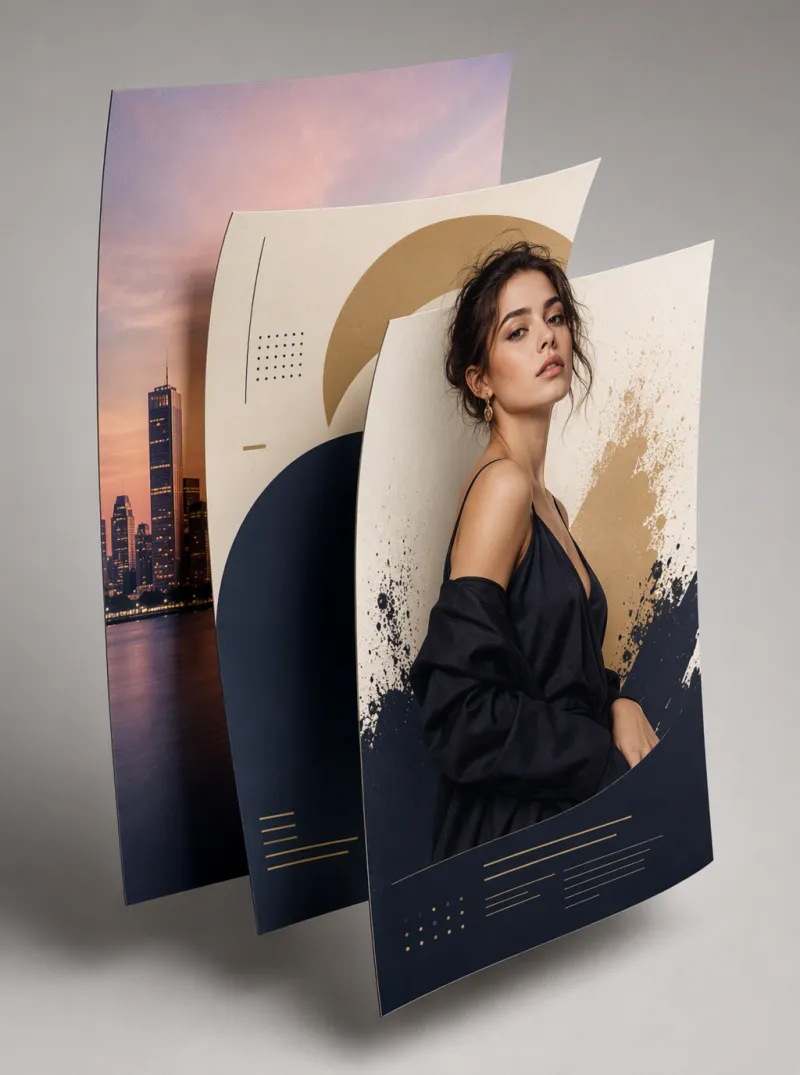
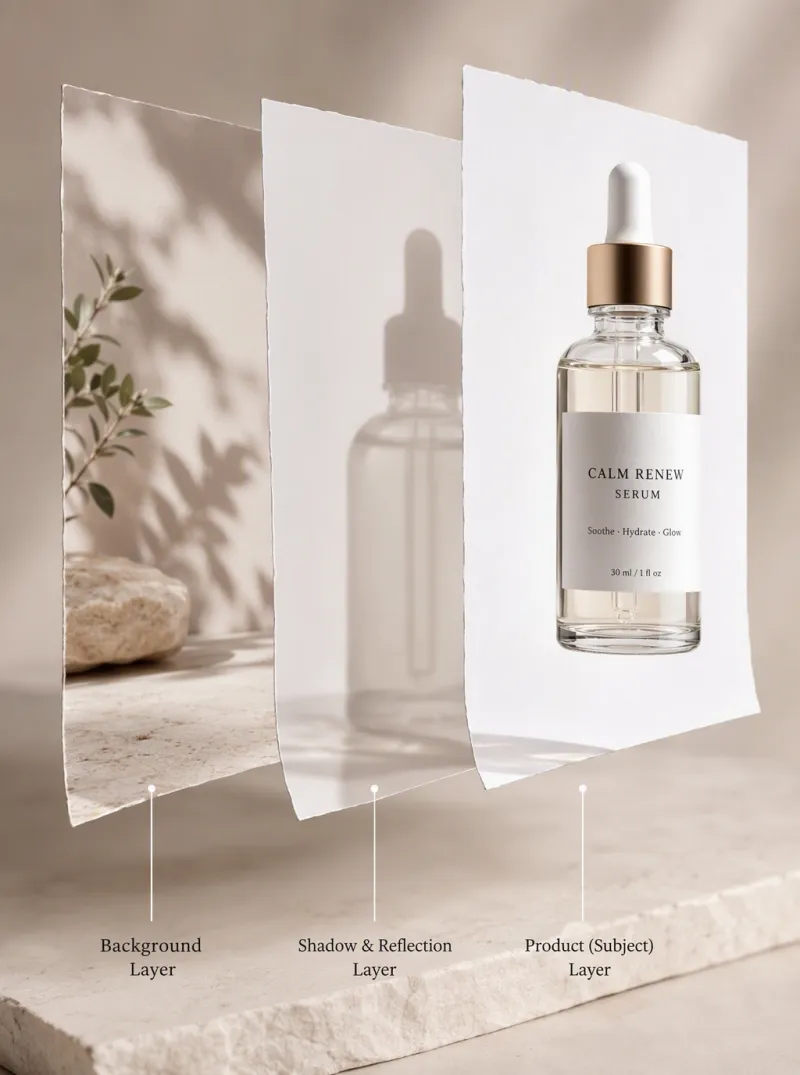
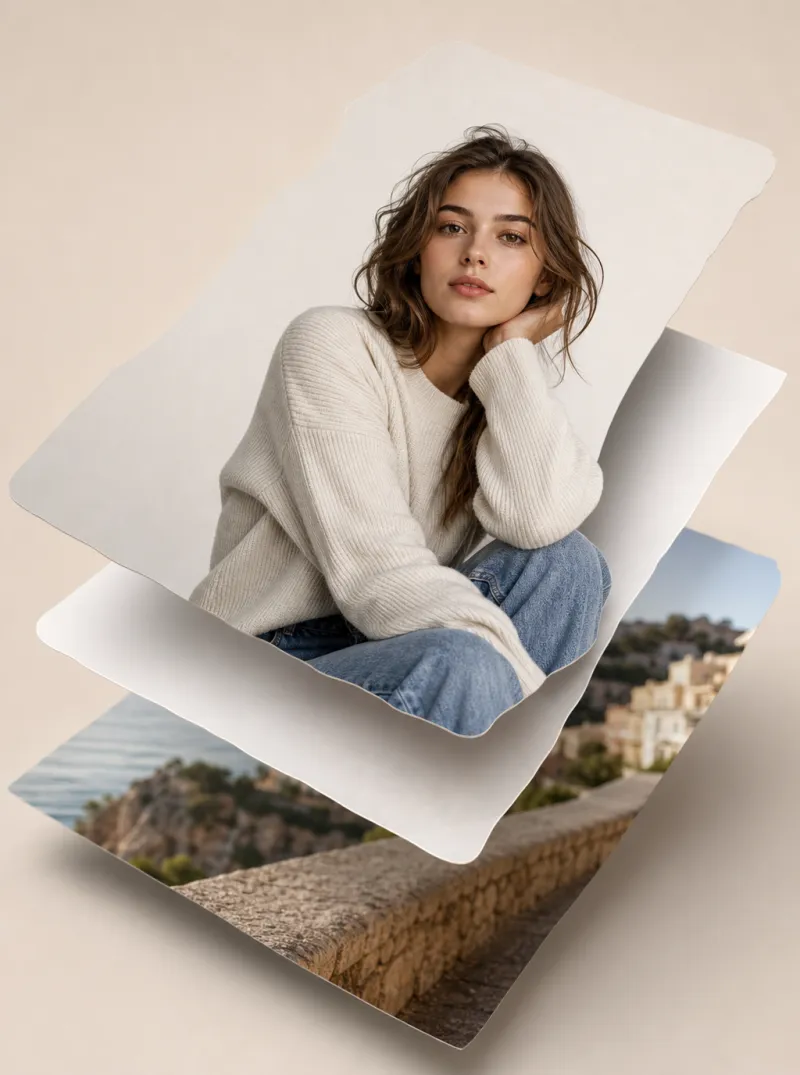
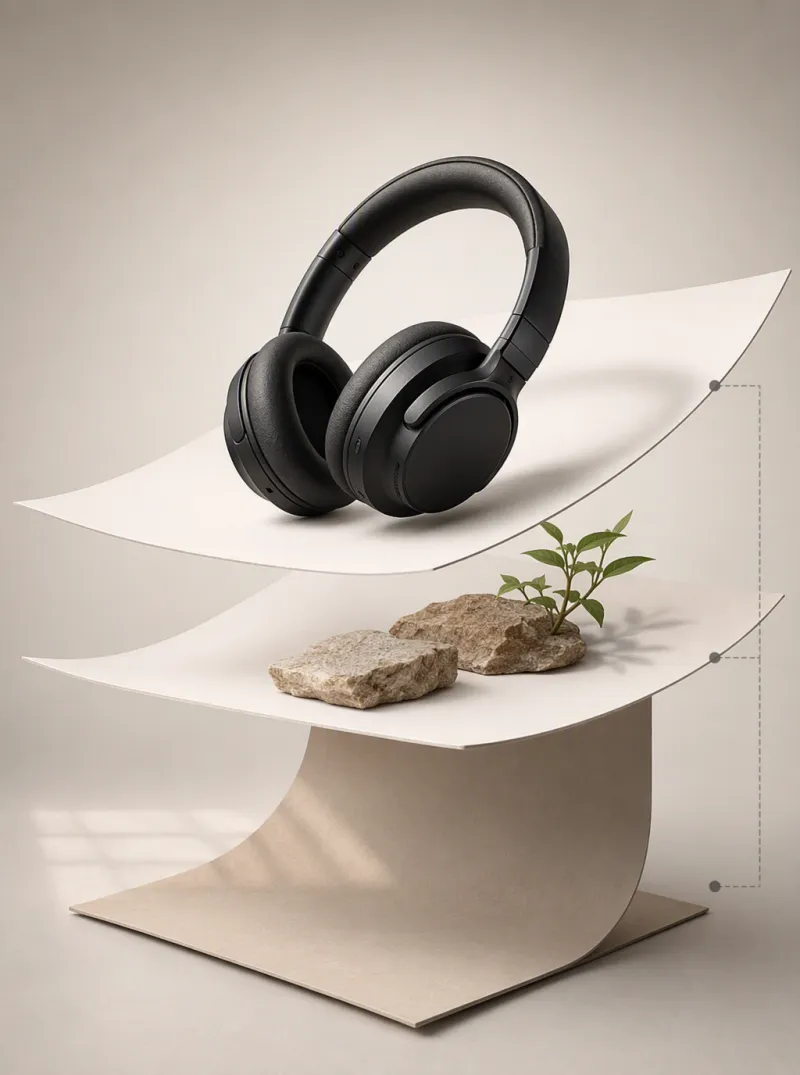
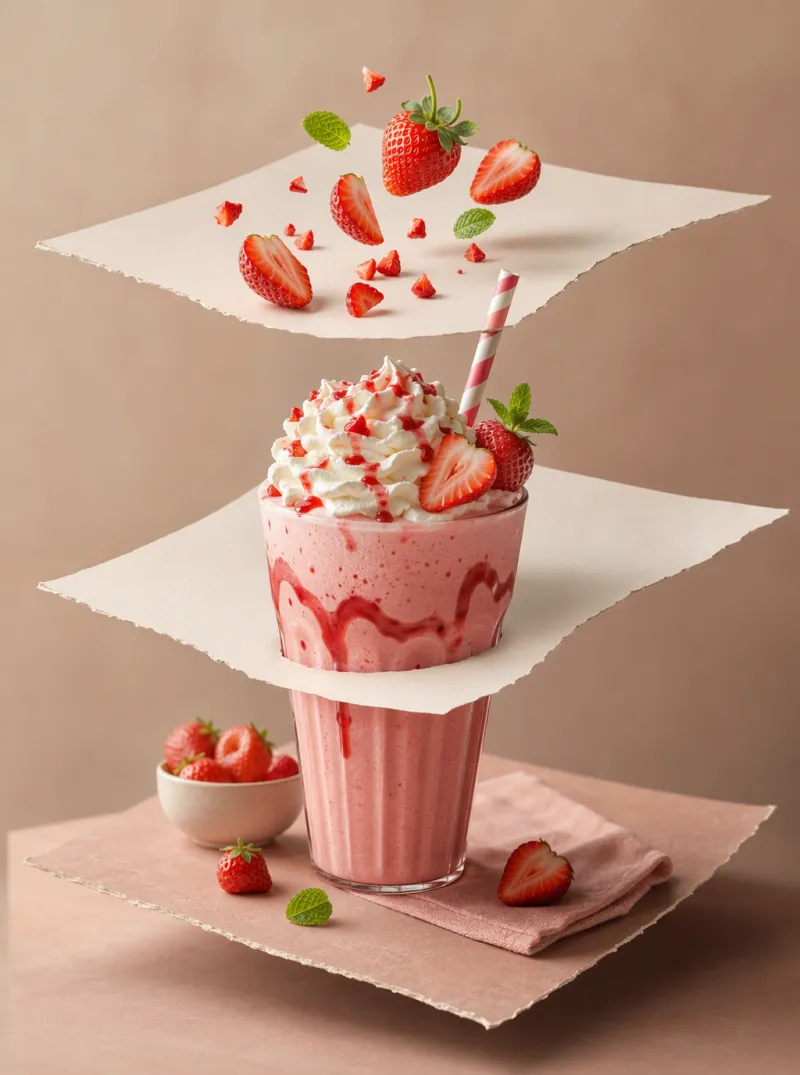
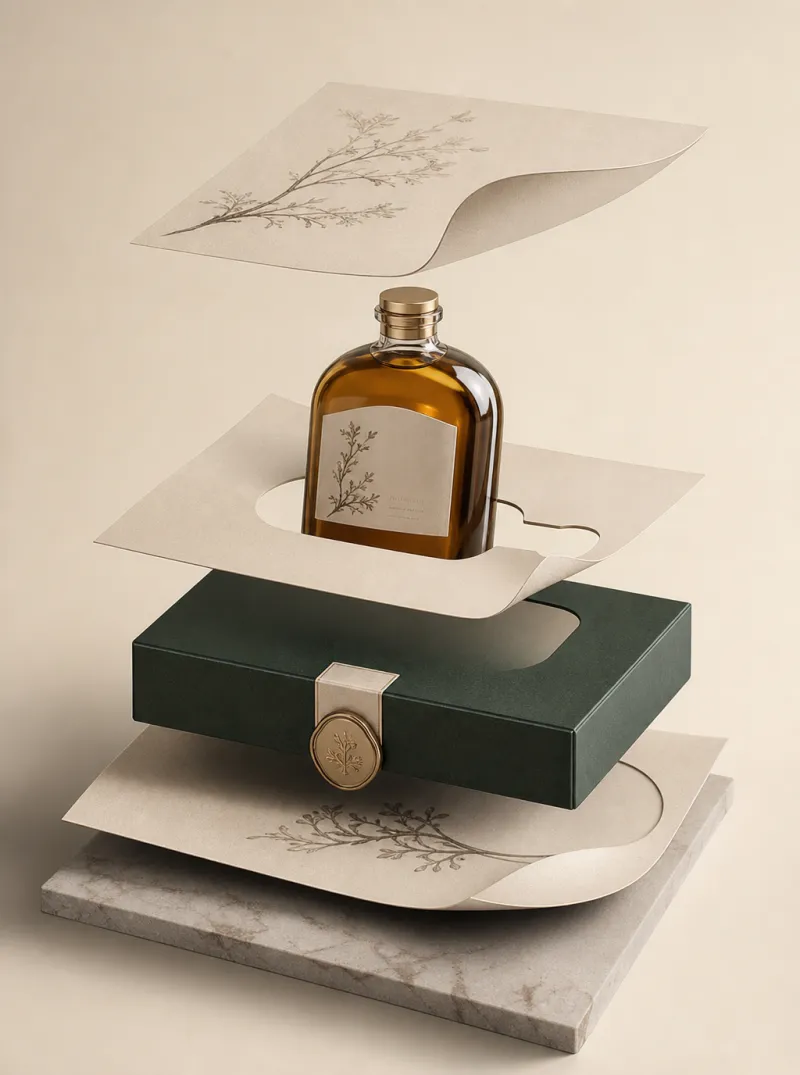
三步完成圖層合成
01
上傳基礎圖片
可以從一張照片、一塊空白畫布,或之前的合成結果開始。
02
添加並描述每個圖層
添加主體、物體、背景或文字圖層,並描述它在畫面中的樣子和位置。
03
導出合成結果
iMini AI將所有圖層融合成一張自然、協調的圖片——已合併,可直接使用。
無需合成軟件也能做圖層拼合
合成
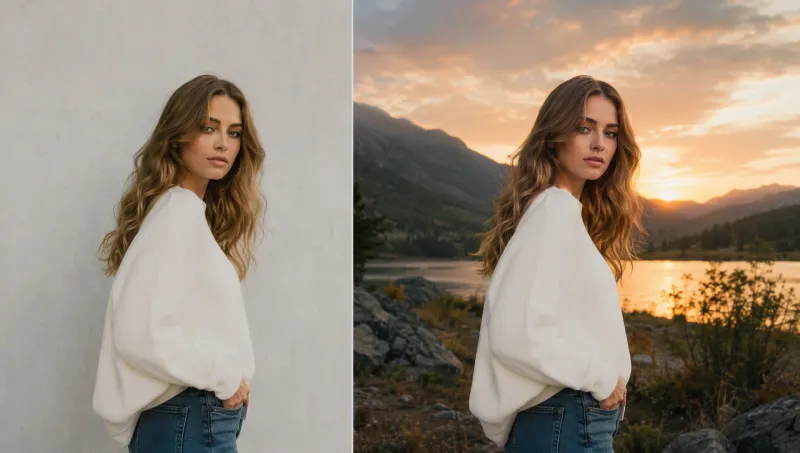
疊加任意數量的元素
將主體、物體、背景和文字作為獨立圖層添加,再由iMini AI合併成一張連貫的照片。
∞圖層數量不限
融合
每次都自然融合
各圖層間的光線、陰影和透視會自動匹配——無需手動蒙版或調色。
AIAI智能融合
獨立控制
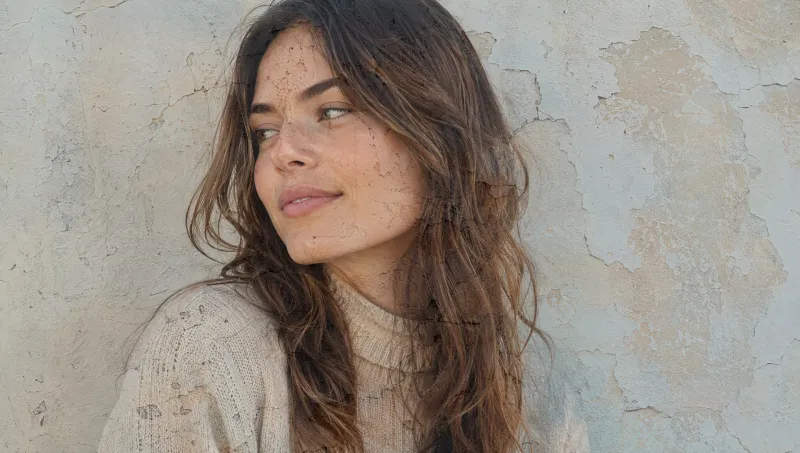
調整某一圖層,不影響其他
修改單個元素的位置、大小或內容,其餘圖層完全保持原有合成效果。
1:1圖層獨立控制
全球設計師與創作者的共同選擇
★★★★★
"我用獨立的產品、模特和背景圖層搭建活動視覺,幾分鐘就能完成以前在Photoshop要花幾小時的工作。"
Nina K.
社媒設計師
★★★★★
"只替換一個圖層——道具或背景——而不用重建整個合成圖,為我們節省了大量返工時間。"
Ravi T.
電商創意負責人
★★★★★
"它真的理解圖層之間該如何擺放——陰影和透視自然就對上了。"
Chloe F.
自由設計師
AI圖層編輯 — 常見問題
不是編輯一張平面照片,而是將主體、物體、背景和文字作為獨立圖層添加,再由iMini AI將它們融合成一張連貫的圖片。
AI圖像編輯技巧
在 iMini AI 用圖層拼合
把主體和背景分開調整,並與擴圖、消除、放大等工具放在同一工作區。
可免費開始,無需信用卡。